
¿Elementor Lento?: La Guía Definitiva para Optimizar Tu Web y Disparar su Velocidad
Seamos sinceros: te encanta Elementor para diseñar tu web en WordPress. Es fantástico y te da mucha libertad creativa. Pero quizás ahora notas que tu página va un poco lenta, que a veces elementor se queda cargando, o que las herramientas que miden la velocidad de carga te dan una puntuación baja. Si has buscado «cómo optimizar elementor» y te has sentido un poco perdido con tanta información técnica, ¡tranquilo!
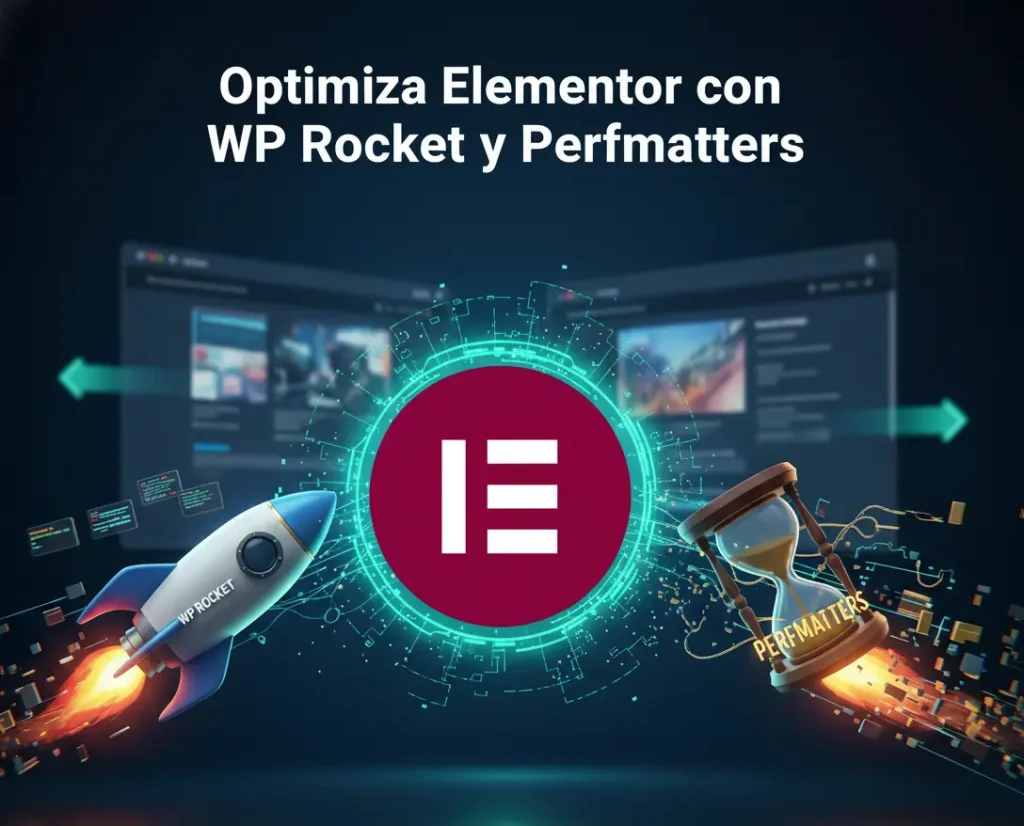
Este artículo es diferente. Queremos ser la guía más útil y fácil de entender que encuentres. Te explicaremos, paso a paso, cómo hacer que tu web Elementor vaya mucho más rápido, centrándonos en dos plugins geniales que trabajan muy bien juntos: WP Rocket y Perfmatters. Mi meta es doble: primero, darte los pasos exactos y claros para que tú mismo puedas acelerar Elementor y notes la diferencia. Segundo, mostrarte cómo se hace una optimización profesional, por si prefieres que un experto te eche una mano (al final te cuento cómo). Olvídate de líos técnicos. ¡Vamos a poner tu web a punto!
¿Por Qué a Veces Elementor Hace la Web Más Lenta?
Para arreglar algo, primero hay que entender por qué pasa. Elementor es genial, pero su forma de funcionar puede hacer que la web pese más si no tenemos cuidado. Imagina que construyes con bloques de LEGO (los widgets de Elementor).
Cuantos más bloques diferentes y complicados uses en una página, más instrucciones (código) tiene que leer el navegador para mostrarla. A veces, incluso carga instrucciones de bloques que no estás usando en esa página en concreto. Esto hace que la estructura interna de la página (llamada DOM, como el esqueleto de la web) sea más grande y que el navegador tarde más en «entenderla» y mostrarla. Esto puede causar un elementor con velocidad lenta. No es culpa de Elementor, ¡es que necesita que le ayudemos a ser más ligero!
Si además tienes una tienda online, Elementor en su versión de pago nos aporta otras opciones premium de maquetación como es el caso de las categorías de productos por ejemplo. ¡UN REGALO POR LLEGAR A MI WEB! Si no puedes pagar una licencia oficial, aquí te digo cómo instalar Elementor Pro Gratis para siempre, ¡no te lo pierdas!
La Base Súper Importante: Un Buen Hosting y un Tema Ligero
Antes de instalar cualquier plugin de optimización, hay dos cosas fundamentales que tu web necesita sí o sí. Imagina que son los cimientos de tu casa: si no son buenos, la casa se tambalea. Primero, necesitas un buen alojamiento web (hosting).
Los planes de hosting muy baratos a menudo no tienen suficiente potencia (memoria, velocidad de procesador) para que WordPress y Elementor funcionen fluidos. Invierte en un hosting rápido WordPress; notarás una diferencia enorme. Busca uno que use discos rápidos (SSD o NVMe) y tenga versiones actualizadas de PHP (versión 8 o superior es ideal).
Segundo, necesitas un tema de WordPress ligero. Un tema es la plantilla base sobre la que diseñas con Elementor. Si el tema ya viene cargado con muchísimas opciones que no usas, añade peso innecesario. El tema Hello Theme, creado por el equipo de Elementor, es perfecto porque es súper básico y ligero, un lienzo en blanco.
Otros temas como Astra, Kadence o GeneratePress también son excelentes opciones porque están pensados para ser rápidos. Con un buen hosting y un tema ligero, ¡ya tienes la mejor base para empezar a optimizar!
Configurando WP Rocket + Perfmatters – Cómo Hacer Volar tu Elementor Paso a Paso
Ahora sí, ¡vamos al grano! Usaremos dos plugins premium que son fantásticos juntos: WP Rocket y Perfmatters. Piensa en WP Rocket como la herramienta principal que hace el trabajo pesado: guarda una copia rápida de tus páginas (caché), optimiza los archivos principales (CSS y JS), hace que las imágenes carguen de forma inteligente (LazyLoad) y limpia la base de datos. Es muy potente y fácil de usar.
Perfmatters, por otro lado, es como un especialista que hace ajustes finos. Su herramienta estrella, el Script Manager, te deja «apagar» trozos de código de plugins o del tema en páginas donde no hacen falta, algo que WP Rocket no hace con tanto detalle. También ayuda a quitar cosas innecesarias de WordPress y a optimizar las fuentes.
¿Cómo los usamos juntos? Sigue estos pasos:
- Instala y activa WP Rocket y Perfmatters.
- Configura WP Rocket siguiendo los puntos de abajo.
- Configura Perfmatters (las opciones generales primero), también como te indicamos abajo.
- Mide cómo está tu web AHORA con herramientas como GTmetrix o Google PageSpeed Insights. Apunta la puntuación o los tiempos principales.
- Activa con mucho cuidado las opciones más avanzadas de WP Rocket (las que te avisaremos), y mide y prueba tu web después de cada cambio importante para ver si todo funciona bien.
- Usa el Script Manager de Perfmatters para los retoques finales, página por página si es necesario, midiendo y probando siempre.
Paso 1: Configurando WP Rocket Fácil para Elementor
Ve a Ajustes > WP Rocket en tu panel de WordPress. Vamos a ver las opciones más importantes:
- Caché:
- Caché Móvil: Actívala. Es clave para que la web vaya bien en móviles. La opción de «Separar archivos…» normalmente no hace falta con Elementor, déjala desactivada a menos que estés seguro de que la necesitas.
- Caché de Usuario: Déjala desactivada si no tienes una zona privada para usuarios registrados.
- Vida útil de la caché: 10 o 24 horas está bien por defecto.
- Optimización de Archivos (¡Aquí con Cuidado!):
- Archivos CSS (Estilos):
- Minificar archivos CSS: Actívalo. Hace los archivos de estilos un poco más pequeños.
- Combinar archivos CSS: NO lo actives. Suele dar problemas y ya no es necesario.
- Optimizar la entrega de CSS: La mejor opción aquí suele ser
Eliminar CSS no utilizado(RUCSS). Es muy potente para reducir css elementor. ¿Qué hace? Crea un archivo de estilos más pequeño para cada página, quitando el código de estilos que esa página en concreto no usa. ¡Es como quitar la ropa que no te vas a poner de la maleta para que pese menos!- ⚠️ ¡Ojo! Advertencia Importante: Esta opción a veces puede quitar estilos que sí eran necesarios para cosas que aparecen al hacer clic, pasar el ratón por encima o hacer scroll. Por eso, después de activarla, TIENES QUE REVISAR TU WEB A FONDO (en ordenador y móvil) para asegurarte de que todo se ve y funciona bien. Si algo se rompe, tendrás que añadir «exclusiones» (le dices a WP Rocket qué estilos no debe quitar) o desactivar esta opción y probar la otra («Cargar CSS de forma asíncrona»).
- Archivos JavaScript (Funcionalidades):
- Minificar archivos JavaScript: Actívalo.
- Combinar archivos JavaScript: ¡NO, NUNCA! Da muchos problemas con Elementor. Déjalo desactivado.
- Cargar JavaScript diferido (Defer): Actívalo. Ayuda a que la página cargue más rápido sin esperar tanto al JavaScript.
- Retrasar la ejecución de JavaScript (Delay): ¡ESTA ES CLAVE para la velocidad inicial! ¿Qué hace? «Retrasa» la carga de la mayoría del código JavaScript hasta que el visitante mueve el ratón, hace scroll o toca la pantalla. Hace que la página parezca cargar mucho más rápido al principio y mejora mucho la capacidad de respuesta.
- ⚠️ Configuración Necesaria: Como retrasa casi todo, a veces retrasa cosas que necesitas desde el principio (el menú, un slider de imágenes inicial, etc.). Tienes que decirle qué scripts NO debe retrasar.
- 💡 Consejo Práctico: En la caja «Archivos JavaScript excluidos», añade palabras clave de los scripts que no quieres retrasar. Para Elementor, a menudo necesitarás añadir:
jquery.min.js,elementor-frontend.min.js(¡prueba!), quizás rutas como/elementor/assets/js/o nombres de scripts de sliders (swiper, slick), menús, formularios, etc. Si activas esta opción y algo deja de funcionar al cargar la página (oelementor se queda cargando), casi seguro es porque te falta añadir una exclusión aquí. Es un poco de prueba y error, pero la mejora de velocidad merece la pena. Es la mejor forma de eliminar js innecesarios elementor de la carga inicial.
- Archivos CSS (Estilos):
- Medios (Imágenes y Vídeos):
- LazyLoad: Activa las opciones para imágenes, iframes y vídeos. Esto hace que las imágenes y vídeos que no se ven en pantalla al principio no se carguen hasta que el usuario baje, ¡ahorra muchísimo tiempo de carga inicial! Es clave para lazy load imágenes elementor y lazy load para videos en elementor.
- Añadir dimensiones de imagen que faltan: Actívalo. Ayuda a que la página no «salte» mientras carga (evita el CLS).
- WebP Compatibility: Activa la caché para WebP si usas otro plugin que convierte tus imágenes a este formato moderno y ligero.
- Precargar:
- Precargar Caché: Actívalo. Ayuda a que tus páginas estén siempre listas en la caché.
- Precargar Enlaces: Actívalo. Hace que la navegación entre páginas de tu web se sienta súper rápida.
- Precargar Solicitudes DNS: Añade aquí las direcciones de servicios externos que use tu web (ej: https://www.google.com/search?q=fonts.gstatic.com si usas Google Fonts, google-analytics.com, etc.).
- Precargar Fuentes: Si usas fuentes personalizadas, puedes añadirlas aquí para que carguen antes.
- Base de Datos: Ve a esta pestaña y programa una limpieza automática (semanal o mensual). Esto quita «basura» acumulada (revisiones viejas, comentarios spam) y ayuda a que WordPress funcione mejor. (¡Haz siempre una copia de seguridad antes de limpiar por primera vez!).
- CDN: Si usas una Red de Distribución de Contenidos (una CDN es una red de servidores por el mundo que guarda copias de tus imágenes y archivos para entregarlos más rápido a tus visitantes estén donde estén), configúrala aquí.
- Add-ons: Si usas Cloudflare (un servicio de CDN y seguridad muy popular), ve a esta pestaña y conéctalo con WP Rocket. Es muy útil.
¡Importante! Después de configurar cada sección principal (sobre todo Optimización de Archivos), guarda los cambios y navega por tu web para comprobar que todo sigue funcionando correctamente.
Paso 2: Ajustes Finos con Perfmatters (El Especialista)
Ahora vamos a Ajustes > Perfmatters para los retoques finales.
- Opciones Generales: Aquí puedes desactivar funciones de WordPress que probablemente no necesitas y que añaden carga extra. Revisa la lista: ¿Usas Emojis en tu web? Si no, desactívalos. ¿Embeds? ¿XML-RPC? Desactiva todo lo que no uses. También puedes limitar el «Heartbeat API» (una función interna de WordPress) para reducir la carga en tu servidor.
- Assets (Activos):
- Script Manager:¡Actívalo! Esta es la herramienta más potente de Perfmatters. Te permite «apagar» código (scripts y estilos) de ciertos plugins o del tema en las páginas donde realmente no hacen falta.
- Cómo Usarlo Fácil:
- Ve a una página de tu web (importante que tenga varios elementos).
- En la barra negra de administración de WordPress arriba, haz clic en «Script Manager».
- Verás una lista de todo el código (agrupado por plugin/tema) que se carga en esa página.
- Piensa: «¿Necesito el código de este ‘Plugin X’ (por ejemplo, un plugin de formularios) en ESTA página que no tiene ningún formulario?» Si la respuesta es NO, busca el interruptor y desactívalo para «Current URL» (solo esta página) o elige otra opción (ej: desactivar en todas las páginas excepto en la de contacto).
- Haz lo mismo con otros plugins o incluso con partes de Elementor que no uses en esa página específica.
- ⚠️ Advertencia: Hazlo poco a poco. Desactiva uno o dos elementos, guarda, refresca la página (Ctrl+Shift+R o Cmd+Shift+R) y comprueba que todo sigue funcionando bien. Si rompes algo, vuelve al Script Manager y reactiva lo último que cambiaste. Es la mejor forma de eliminar js innecesarios elementor y reducir css elementor de forma muy precisa.
- Cómo Usarlo Fácil:
- Local Google Fonts: Actívalo. Es una buena idea para que las fuentes de Google se sirvan desde tu propia web, lo que puede ser un poquito más rápido y mejor para la privacidad.
- Script Manager:¡Actívalo! Esta es la herramienta más potente de Perfmatters. Te permite «apagar» código (scripts y estilos) de ciertos plugins o del tema en las páginas donde realmente no hacen falta.
- Lazy Loading: Asegúrate de que esté desactivado en Perfmatters, ya que estamos usando el de WP Rocket. ¡No actives dos a la vez!
- Preloading/CDN: Normalmente, es mejor gestionar esto desde WP Rocket para no duplicar ajustes.
Paso 3: Medir y Probar Siempre (La Clave del Éxito)
Optimizar no es magia, es un proceso. Mide cómo estaba tu web antes de empezar. Luego, cada vez que hagas un cambio importante (como activar RUCSS, Delay JS o usar mucho el Script Manager), vacía la caché (de WP Rocket, de Cloudflare si usas, y de tu navegador) y vuelve a medir.
Compara los resultados. ¿Ha mejorado la velocidad? ¿Ha subido la puntuación? Y lo más importante: navega por tu web. ¿Funciona todo como debería? ¿Se siente más rápida? Si es así, ¡genial! Pasa al siguiente paso. Si algo se rompe, deshaz el último cambio y busca el problema.
¡No Te Olvides de optimizar las Imágenes! (Súper Importante)
Esto hay que repetirlo: ni WP Rocket ni Perfmatters pueden arreglar imágenes que ya son enormes y pesadas. Son una parte fundamental de cómo optimizar página con elementor.
Antes de subir cualquier imagen a tu WordPress:
- Cambia el tamaño: Ajusta las dimensiones (ancho y alto en píxeles) al tamaño máximo que se mostrará en la web. No subas fotos gigantes.
- Comprime la imagen: Usa herramientas online (como TinyPNG) o instala un plugin (como ShortPixel, Imagify o Smush) que lo haga automáticamente al subir. Esto reduce el «peso» (los KiloBytes o MegaBytes) de la imagen sin que apenas se note la diferencia de calidad. ¡Es esencial para cómo reducir el peso de una página en elementor!
- Usa formatos modernos como WebP si puedes, son más ligeros. Los plugins de compresión suelen ofrecer la opción de convertir a WebP.
Recuerda que la opción LazyLoad de WP Rocket ayuda mucho, pero actúa después de que la imagen ya esté optimizada.
¿Cómo Ayudan Estos Plugins a las Métricas de Google (Core Web Vitals)?
Google usa unas métricas llamadas Core Web Vitals para medir la experiencia del usuario en tu web. Una buena puntuación ayuda a tu SEO. Veamos cómo WP Rocket y Perfmatters mejoran estas métricas clave:
- LCP (Largest Contentful Paint): Es el tiempo que tarda en aparecer el elemento más grande visible al cargar la página (normalmente una imagen o un bloque de texto grande). Mejora con la caché rápida, la optimización de CSS (RUCSS), el Defer JS, la precarga de fuentes/imágenes y, por supuesto, con imágenes bien optimizadas.
- INP (Interaction to Next Paint): Mide lo rápido que responde tu página cuando alguien hace clic o toca algo. Mejora muchísimo con el Delay JS Execution de WP Rocket y el Script Manager de Perfmatters, porque quitan mucho trabajo de JavaScript al navegador al inicio.
- CLS (Cumulative Layout Shift): Mide si la página «salta» o se mueve inesperadamente mientras carga (¡muy molesto!). Mejora con la optimización de CSS, la carga local de fuentes y la opción de añadir dimensiones a las imágenes.
El objetivo es tener estas métricas en verde en herramientas como Google PageSpeed Insights, pero sobre todo, que tu web se sienta realmente rápida para tus visitantes. ¡Eso es lo que cuenta! Lograr mejorar puntuación pagespeed elementor es un gran paso.
Que Tu Web Vuele También en el Móvil
Hoy en día, mucha gente navega desde el móvil. Google lo sabe y le da mucha importancia al rendimiento móvil. Por suerte, las herramientas que hemos visto ayudan un montón. La caché móvil de WP Rocket asegura versiones rápidas para estos dispositivos.
Y lo mejor es que con el Script Manager de Perfmatters, puedes elegir desactivar ciertos scripts pesados solo en la versión móvil, haciendo que la experiencia sea aún más ligera y rápida en teléfonos, sin afectar a la versión de escritorio. Es clave para optimizar elementor y wordpress para móviles.
¿Algo se Rompió? Guía Rápida para Solucionar Problemas
A veces, al optimizar, algo deja de funcionar como debería. ¡Que no cunda el pánico! Aquí tienes soluciones a problemas comunes:
- Problema: El editor de Elementor va muy lento o no carga (
elementor no carga).- Causa probable: Un ajuste de optimización de JavaScript (Delay o Defer) está interfiriendo, o el Script Manager ha desactivado algo que el editor necesita, o tu hosting no le da suficiente «memoria de trabajo» (Memoria PHP) a WordPress.
- Solución: Prueba a añadir exclusiones para el editor en las opciones de Delay/Defer JS de WP Rocket. Revisa el Script Manager por si desactivaste algo de Elementor por error. Asegúrate de que el Límite de Memoria PHP de tu WordPress es de al menos 256M (puedes verlo en
Elementor > Información del sistemao pedir a tu hosting que lo aumente).
- Problema: La web se ve rara o rota (problemas de diseño).
- Causa probable: La opción «Eliminar CSS no utilizado» (RUCSS) de WP Rocket ha quitado algún estilo necesario.
- Solución: Inspecciona el elemento roto con las herramientas del navegador (clic derecho > Inspeccionar), busca su nombre de estilo (clase o ID) y añádelo a la lista de «Exclusiones» de RUCSS en WP Rocket.
- Problema: Algo no funciona en la web (un slider, un formulario, el menú…).
- Causa probable: Falta añadir una exclusión en la opción «Retrasar Ejecución de JS» de WP Rocket, o el Script Manager de Perfmatters ha desactivado el script necesario.
- Solución: Identifica qué plugin o función está fallando. Busca el nombre de su script (a veces mirando los errores en la consola del navegador – F12) y añádelo a las exclusiones de Delay JS en WP Rocket, o asegúrate de que esté activado en el Script Manager para esa página.
Consejo General: Cuando algo falle, deshaz el último cambio que hiciste. Vacía siempre todas las cachés (WP Rocket, Cloudflare si usas, navegador) después de hacer cambios. Y si puedes, prueba los cambios importantes en una copia de pruebas de tu web (staging) antes de aplicarlos a la web real.
¿Quieres Ir Aún Más Rápido? (Opciones Avanzadas)
Si ya has hecho todo lo anterior y quieres exprimir hasta el último milisegundo (esto ya es para usuarios más avanzados o webs muy grandes), puedes investigar sobre la optimización a nivel de servidor (habla con tu hosting sobre Redis o Memcached), o técnicas más complejas de carga de fuentes o generación de CSS Crítico manual. Pero sinceramente, con WP Rocket y Perfmatters bien configurados como hemos visto, la gran mayoría de webs Elementor ya notarán una mejora espectacular.
Cómo Saber Si de Verdad Funciona: Medir Bien la Velocidad
Las herramientas de medición son útiles, pero hay que saber leerlas. En Google PageSpeed Insights, fíjate si tienes «Datos de Campo» (Field Data), que son de usuarios reales; son los más importantes. Usa las «Oportunidades» y «Diagnósticos» para encontrar pistas. En GTmetrix, mira la pestaña «Waterfall» (Cascada) para ver qué archivos tardan más en cargar.
Usa las herramientas de desarrollador de tu navegador (F12) para ver errores (Console) o el tiempo de carga y tamaño (Network). Pero la prueba definitiva es navegar tú mismo por tu web desde diferentes dispositivos y conexiones. ¿La sientes rápida y fluida? ¡Ese es el mejor indicador!
Conclusión: ¡Tu Plan para Tener la Web Elementor Más Rápida!
¡Enhorabuena por llegar hasta el final! Ahora tienes un plan claro y detallado, explicado de forma sencilla, para dejar atrás los problemas de elementor carga lenta. Sabes que la clave está en tener una buena base (hosting + tema ligero), optimizar tus imágenes siempre, y luego usar la increíble combinación de WP Rocket (para la caché y optimizaciones generales) y Perfmatters (para los ajustes finos y eliminar lo innecesario con el Script Manager).
Recuerda los pasos importantes: configura WP Rocket (con cuidado en CSS y JS), usa Perfmatters para limpiar y afinar (especialmente el Script Manager), mide antes y después, y prueba todo a fondo. No te olvides de las imágenes y de revisar cómo impactan tus cambios en las Core Web Vitals.
Sí, requiere un poco de tiempo y atención, pero te aseguro que notarás una gran diferencia en la velocidad de carga de tu web. Tendrás visitantes más contentos, mejorarás tu posicionamiento en Google y tu proyecto tendrá una base mucho más sólida. ¡Ahora te toca a ti ponerlo en práctica!
¿Te parece interesante todo esto pero prefieres que alguien con experiencia lo haga por ti?
He compartido contigo los pasos y secretos que usamos para hacer que las webs de nuestros clientes con Elementor vayan súper rápidas. Si quieres los mejores resultados sin tener que pelearte con configuraciones y pruebas, o simplemente quieres ahorrar tiempo, puedo ayudarte. Ponte en contacto conmigo y vemos cómo hacer que tu web despegue.

Preguntas Frecuentes sobre Optimizar Elementor
Sí. Antes de optimizar con plugins externos, revisa los ajustes internos de Elementor (en Elementor > Ajustes > Características o Experiments). Activa «Carga de activos optimizada» y «Mejora del DOM» para reducir la cantidad de código CSS y JS que se carga, y disminuir el «DOM hinchado» (elementos anidados). Activar estas funciones nativas limpia la base antes de que WP Rocket y Perfmatters actúen, mejorando la eficiencia general.
No es el número de plugins lo que ralentiza una web, sino su calidad y peso. Un solo plugin mal codificado puede hundir tu puntuación PageSpeed. Es mejor tener 15 plugins ligeros y bien optimizados (y usar el Script Manager de Perfmatters para desactivarlos donde no se usan) que 5 plugins pesados que cargan scripts innecesarios en todas las páginas. Céntrate en la eficiencia y el impacto de cada plugin, no solo en la cantidad total.
Conectar Cloudflare (incluso el plan gratuito) añade optimización a nivel de red, antes de que la petición llegue a tu hosting. Permite la «Minificación automática» de HTML/CSS/JS a nivel de CDN, que es muy eficiente. Además, puedes usar sus «Page Rules» para gestionar la caché de forma más granular o habilitar «Early Hints» para acelerar la entrega de recursos clave, mejorando el TTFB (Tiempo hasta el primer byte) global y reduciendo la carga del servidor.
Debes hacer ambas cosas, ya que cumplen funciones diferentes. Servir localmente (con Perfmatters) es la base: descarga las Google Fonts a tu servidor, evitando una conexión DNS externa (mejora el TTFB y la privacidad). Precargar (Preload, en WP Rocket) es un ajuste fino: le dice al navegador que un archivo de fuente local específico (ej. el WOFF2 que usa tu H1) es crítico y debe cargarlo incluso antes que otros. Usa Perfmatters para localizar todas las fuentes y WP Rocket para precargar solo las 2-3 más importantes que se ven «above the fold» (en la parte alta).
Los «transients» son datos temporales que los plugins (incluido Elementor) guardan en la base de datos para cargar más rápido, evitando consultas complejas repetidas. El problema ocurre cuando estos transients caducan y no se borran, o se corrompen, creando «basura» que sobrecarga la tabla wp_options. Una tabla de opciones hinchada con miles de transients viejos provoca consultas lentas a la base de datos, empeorando drásticamente el tiempo de respuesta del servidor (TTFB) y haciendo que el panel de WordPress (y a veces el editor de Elementor) se sienta lento.